テキスト
YouTube から取り込む
韓国語字幕のある動画のリンクを貼り付けてください。字幕がテキストになり、入力に合わせて動画が進みます。
あなたの韓国語テキスト
下に韓国語のテキストを貼り付けてください。スペースで単語(어절)に区切られ、各単語は打ち終えると読み上げられます。
タイピング
結果
korean-assist の使い方
korean-assist は、本当に読みたい韓国語をタイピング練習に変えます。打つ単語はすべて、読んで、綴って、聞いて、(必要なら)調べる単語です。文脈の中で語彙を身につけながら、実用的な韓国語キーボードのスキルも鍛えられます。
-
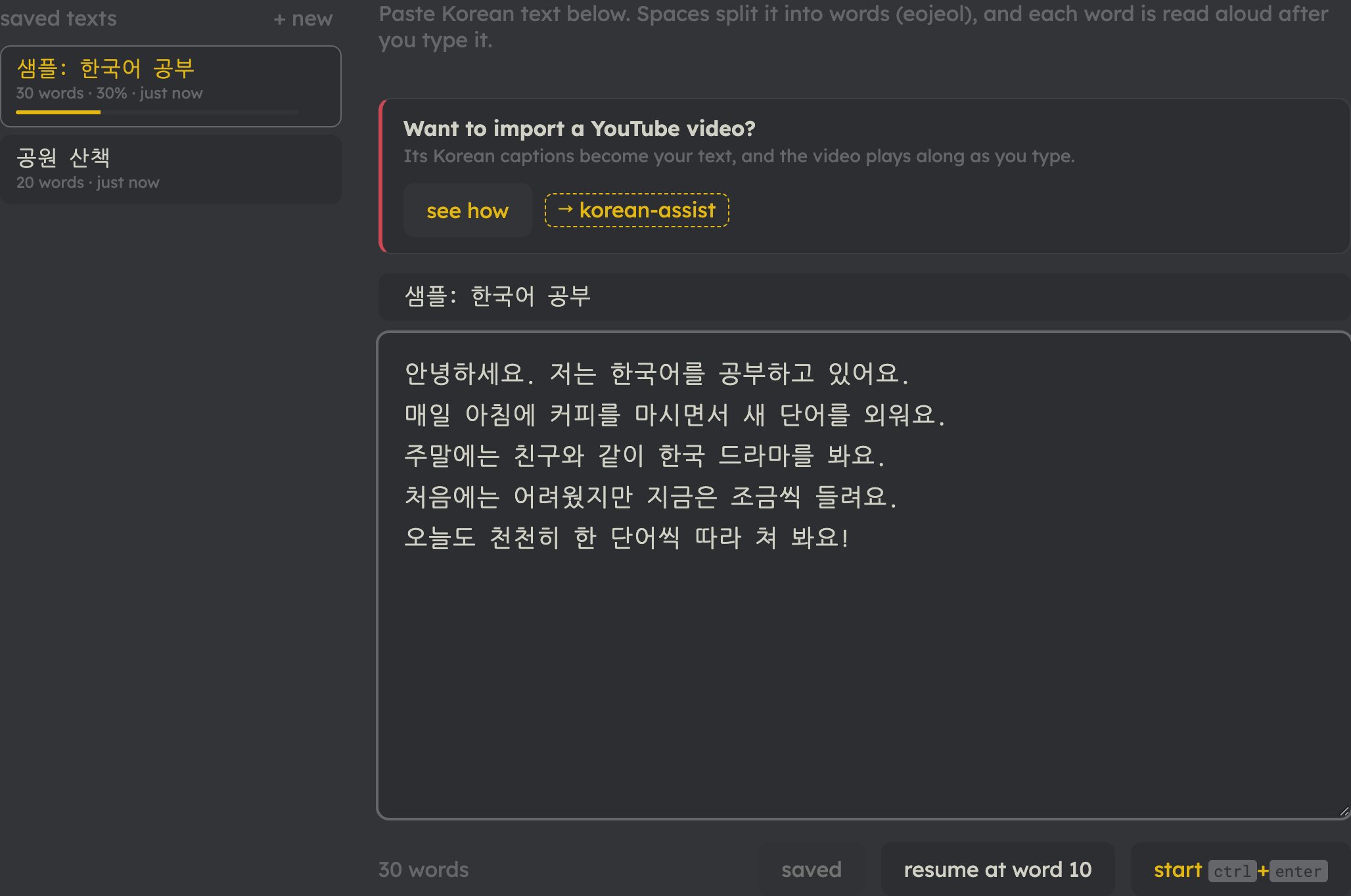
1好きな韓国語を持ち込もう
教科書の会話、ニュース記事、覚えたい歌の歌詞、自分の日記など、何でも貼り付けられます。YouTube 動画の字幕を取り込むこともできます(「YouTube の動画を取り込みたいですか?」を参照)。テキストはライブラリに保存して、続きから再開できます。
-
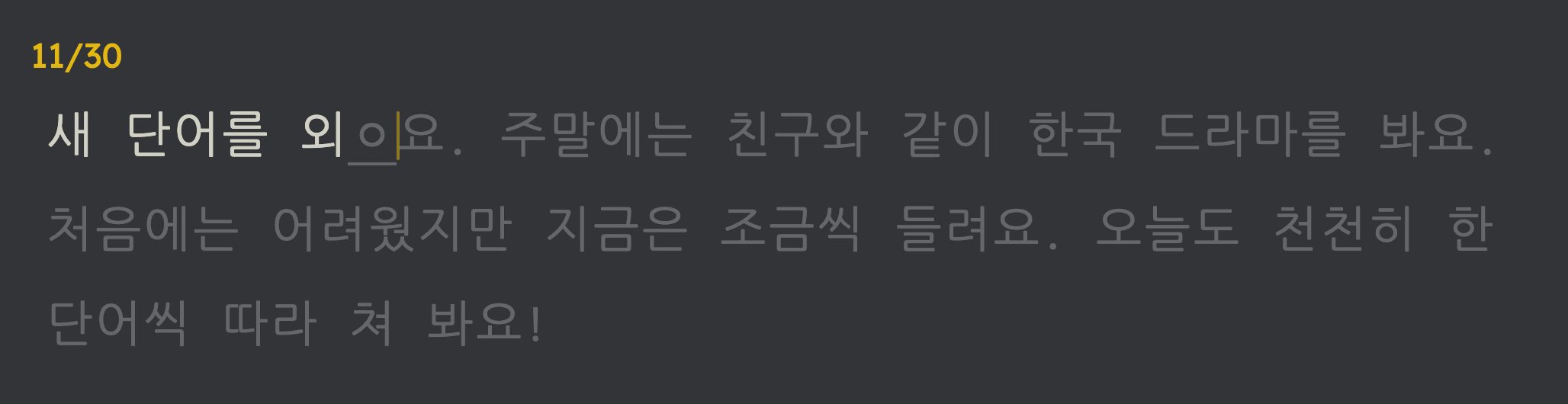
2単語ごとにタイピング
打ち終えた単語は白に、ミスは赤になります。組み立て中の音節は、ここまで打った字母(자모)が下線付きで表示されます(ㅎ → 하 → 한)。space で次の単語へ。空の単語で backspace を押すと前に戻ってミスを直せます。
- 韓国語キーボードを有効にする必要があります。Mac:システム設定 → キーボード → 入力ソース → 「2-Set Korean」を追加。Windows:設定 → 時刻と言語 → 言語 → 韓国語を追加。
-
3すべての単語を耳で聞く
単語を打ち終えるたびに読み上げられ、発音と綴りが結びつきます。YouTube から取り込んだテキストでは、動画そのものが今打った部分を再生するので、本物の話し手の声が聞けます。再生する長さは設定で選べ、ctrl+s でもう一度聞けます。
-
4どんな単語もすぐに調べられる
わからない単語を打った後に ctrl+d を押してください。バナーに辞書形、この文での意味、そして単語本体と助詞・語尾への分解が表示され、タイピングは中断されません。意味はあなたの言語で表示されます。
-
5迷ったら선생님に質問
선생님は、どの画面でも隅にある丸いボタンの向こうにいる韓国語の先生です。入力中の文、カーソル位置の単語、直前に間違えた単語をすでに把握しているので、「なぜ間違い?」「この語尾の意味は?」とそのまま聞けます。アカウントがあれば無料で、1日に送れるメッセージ数が決まっています。プレミアムならもっと送れます。
-
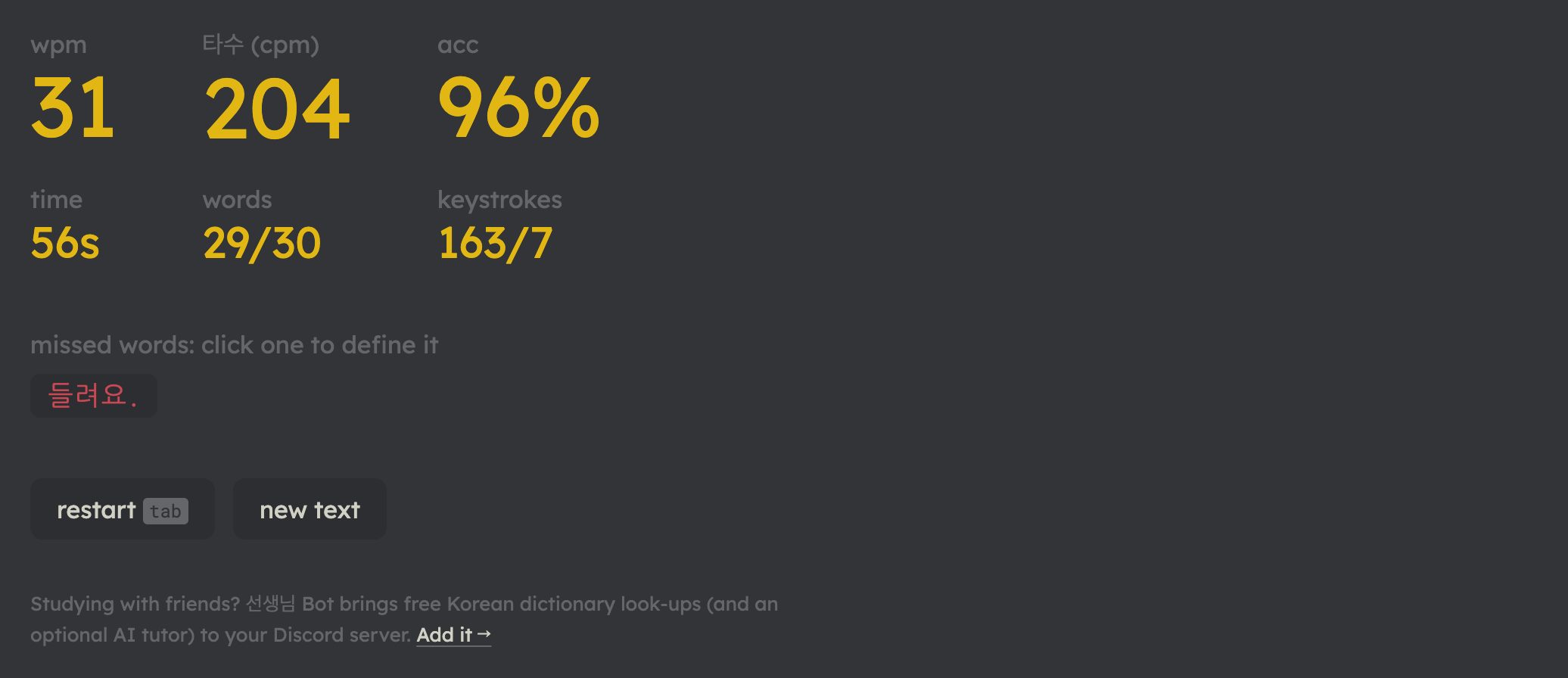
6上達を確認しよう
テキストを打ち終えると、速度(wpm と、韓国で一般的な1分あたりの打鍵数「타수」)、正確率、ミスした単語が表示されます。ミスした単語をクリックすると意味を調べられます。長いテキストは進んだ位置を記憶するので、1日数分ずつ練習できます。

タイピングが学習に役立つ理由
- 読み飛ばせない。タイピングすると、読むだけなら見逃しがちな音節・助詞・語尾の一つひとつに気づけます。
- 音・綴り・意味を同時に。単語を見て、打って、聞くことを同時に行うので、記憶に残りやすくなります。
- 文脈の中で語彙を。自分で選んだ実際の文から単語を学び、その文での使われ方に沿って意味が表示されます。
- 実用的なスキルも身につく。チャット、検索、文章作成に使える韓国語キーボードの入力力が鍛えられます。
ここで練習に使うものはすべて無料です。プレミアムでは追加機能をもっと使えます。 料金を見る
料金
基本は無料です。タイピング、ドリル、統計、連続記録、バッジは誰でも無料・無制限で使えます。
プラン
月額
$9.99/ 月
毎月自動更新。いつでも解約できます。
年額41% お得
$69.99/ 年
月あたり約 $5.83、年1回のお支払い。いつでも解約できます。
プランを選んでログインしてください。お支払いはプロフィールから始まり、その後のプラン管理もそちらで行えます。
- 安全なお支払い決済は決済代行会社が行います。カード情報が当サービスのサーバーに届くことはありません。
- プロフィールから解約サブスクリプションはいつでも停止できます。お支払い済みの期間が終わるまでプレミアムは続きます。
- 無料はずっと無料タイピング、ドリル、統計にカードもアカウントも不要です。
プレミアムでもっと使えること
| 使える内容 | 無料 | プレミアム |
|---|---|---|
| 単語の意味 | 1日 100 語 | 調べた単語すべて |
| 調べた単語の意味 | 次回の訪問時に再取得 | この端末に保存、すぐ開ける |
| AI チューター 선생님 へのメッセージ | 1日 10 件 | 1日 100 件 |
| リンクからの YouTube 動画インポート | 月 3 本 | 月 100 本 |
| 単語リストから書き起こす文章 | 含まれません | 1日 10 本 |
| リスニングパス | 初級のスタートパス | 初級から上級まですべてのパス |
単語の意味、선생님、動画インポートには無料アカウントが必要です。
よくある質問
1日の上限には何が数えられ、いつリセットされますか?
調べた単語は、異なる単語ごとに1日1回だけ数えられます。同じ日にもう一度調べても無料です。送ったメッセージは1件ずつ 선생님 の上限に数えられます。どちらも UTC の午前0時にリセットされます。動画インポートは暦月ごとに数えられ、同じ月に同じ動画をもう一度インポートしても無料です。
支払いは安全ですか?
はい。決済は決済代行会社が行います。カード情報は直接そちらに送られ、当サービスのサーバーには届きません。こちらで分かるのはご利用中のプランだけです。
解約するには?
請求ポータルから解約できます。請求メールすべてにリンクがあり、プロフィールページからも開けます。
サブスクリプションが終了するとどうなりますか?
お支払い済みの期間が終わるまでプレミアムは続きます。その後アカウントは無料プランに戻り、テキスト、単語リスト、統計、連続記録はそのまま残ります。
返金してもらえますか?
からご連絡ください。プロフィールでご利用中のプランを確認できます。
価格はどの通貨ですか?
表示は USD です。お支払い時は現地の通貨になります。
プレミアムはどの言語でも使えますか?
はい。アプリの6言語(英語、フランス語、スペイン語、オランダ語、中国語、日本語)すべてで同じように使えます。
学習を始める
タイピングを始めるのにアカウントは不要です。
すでにアカウントをお持ちですか? プロフィールからアップグレード
ご質問は?