YouTube から取り込み中…

YouTube のタブから韓国語字幕を取得しています。

通常は数秒で終わります。

読み込み中…

korean-assist の使い方

korean-assist は、本当に読みたい韓国語をタイピング練習に変えます。打つ単語はすべて、読んで、綴って、聞いて、(必要なら)調べる単語です。文脈の中で語彙を身につけながら、実用的な韓国語キーボードのスキルも鍛えられます。

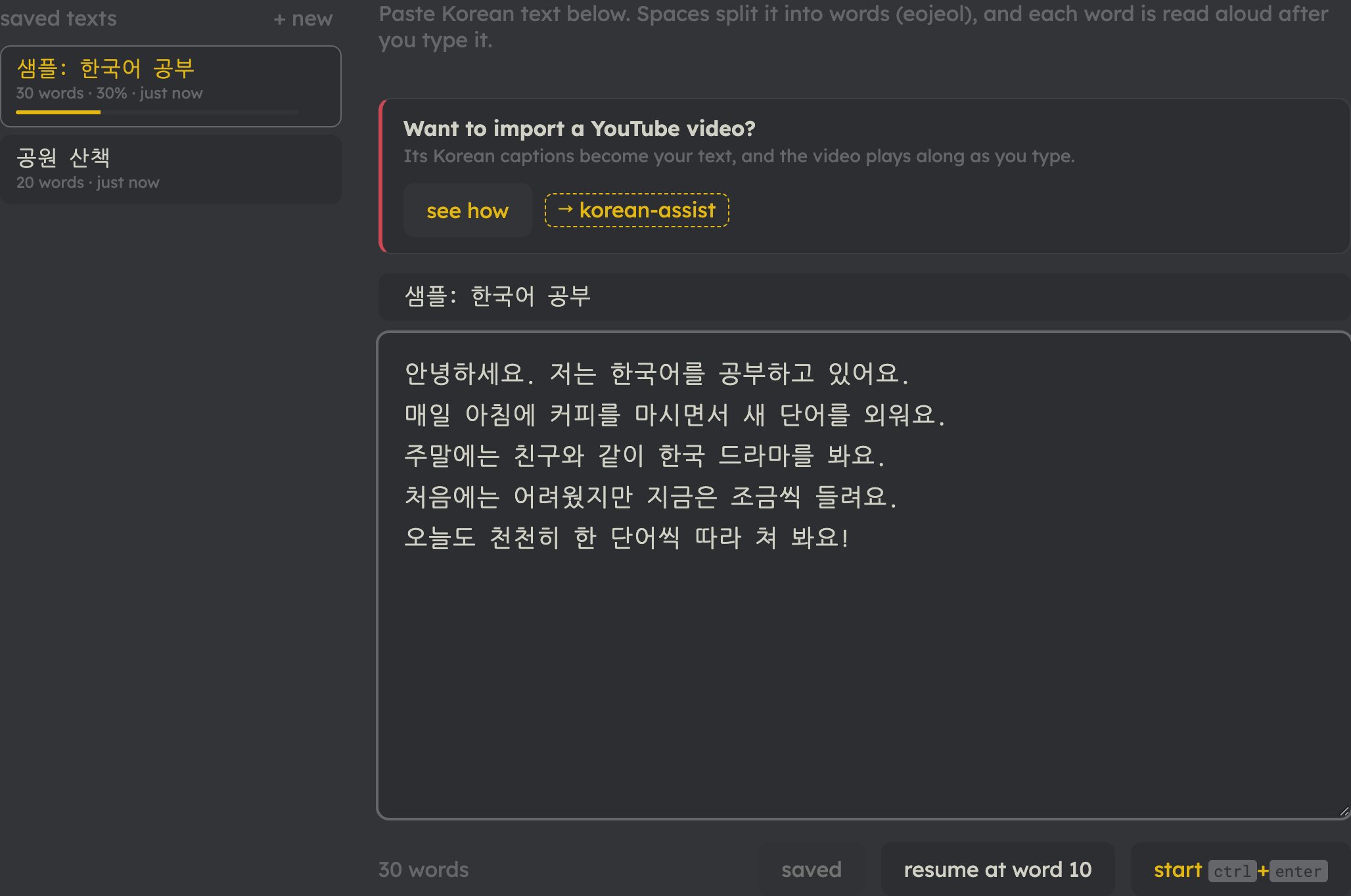
  1. 左に保存したテキスト、エディターに韓国語の文章が表示されたテキスト画面

    1好きな韓国語を持ち込もう

    教科書の会話、ニュース記事、覚えたい歌の歌詞、自分の日記など、何でも貼り付けられます。YouTube 動画の字幕を取り込むこともできます(「YouTube の動画を取り込みたいですか?」を参照)。テキストはライブラリに保存して、続きから再開できます。

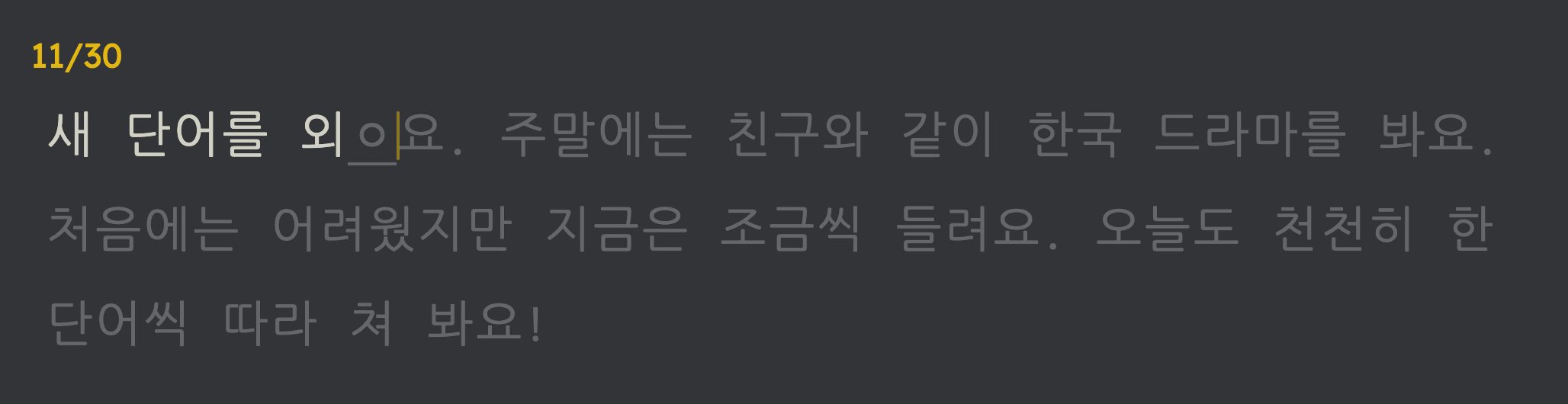
  2. タイピング画面:打ち終えた単語は白、入力中の音節には下線が表示されています

    2単語ごとにタイピング

    打ち終えた単語は白に、ミスは赤になります。組み立て中の音節は、ここまで打った字母(자모)が下線付きで表示されます(ㅎ → 하 → 한)。space で次の単語へ。空の単語で backspace を押すと前に戻ってミスを直せます。

    • 韓国語キーボードを有効にする必要があります。Mac:システム設定 → キーボード → 入力ソース → 「2-Set Korean」を追加。Windows:設定 → 時刻と言語 → 言語 → 韓国語を追加。
  3. 3すべての単語を耳で聞く

    単語を打ち終えるたびに読み上げられ、発音と綴りが結びつきます。YouTube から取り込んだテキストでは、動画そのものが今打った部分を再生するので、本物の話し手の声が聞けます。再生する長さは設定で選べ、ctrl+s でもう一度聞けます。

  4. 4どんな単語もすぐに調べられる

    わからない単語を打った後に ctrl+d を押してください。バナーに辞書形、この文での意味、そして単語本体と助詞・語尾への分解が表示され、タイピングは中断されません。意味はあなたの言語で表示されます。

  5. 5迷ったら선생님に質問

    선생님は、どの画面でも隅にある丸いボタンの向こうにいる韓国語の先生です。入力中の文、カーソル位置の単語、直前に間違えた単語をすでに把握しているので、「なぜ間違い?」「この語尾の意味は?」とそのまま聞けます。アカウントがあれば無料で、1日に送れるメッセージ数が決まっています。プレミアムならもっと送れます。

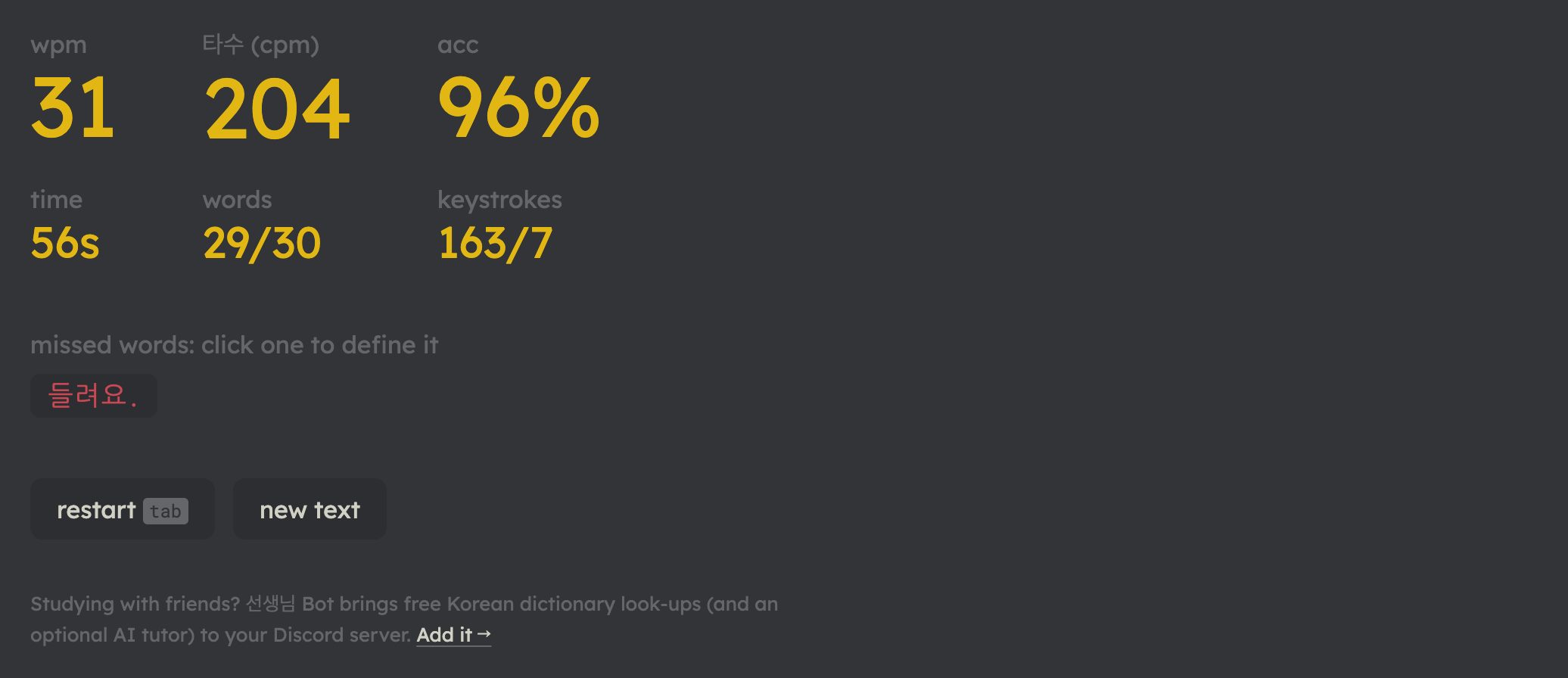
  6. 1分あたりの単語数、打鍵数、正確率、ミスした単語が表示された結果画面

    6上達を確認しよう

    テキストを打ち終えると、速度(wpm と、韓国で一般的な1分あたりの打鍵数「타수」)、正確率、ミスした単語が表示されます。ミスした単語をクリックすると意味を調べられます。長いテキストは進んだ位置を記憶するので、1日数分ずつ練習できます。

タイピングが学習に役立つ理由

  • 読み飛ばせない。タイピングすると、読むだけなら見逃しがちな音節・助詞・語尾の一つひとつに気づけます。
  • 音・綴り・意味を同時に。単語を見て、打って、聞くことを同時に行うので、記憶に残りやすくなります。
  • 文脈の中で語彙を。自分で選んだ実際の文から単語を学び、その文での使われ方に沿って意味が表示されます。
  • 実用的なスキルも身につく。チャット、検索、文章作成に使える韓国語キーボードの入力力が鍛えられます。

ここで練習に使うものはすべて無料です。プレミアムでは追加機能をもっと使えます。 料金を見る

よく使われる1000語

設定


1日に打つ分数か語数。ホームに表示されます
各単語の後に読み上げる範囲 前 + 打った単語 + 次
YouTube テキスト:動画を再生するタイミング
「現在位置を再生」でも同じ長さを再生します
単語

学習モード 入力中に、よく使われる1000語のなかから時々意味を尋ねます。1〜4 で答え、すでに知っている単語は 0 を押します。

ショートカット クリックしてから新しいキーを押してください

アカウント

意味の表示には無料アカウントが必要です。1日100回まで使え、保存したテキストはどのブラウザからでも利用できます。

お問い合わせ

プラン、返金、うまく動かないことについてのご質問は、こちらからどうぞ。メールでお返事します。

単語リスト

重点的に覚えたい単語を貼り付けると、それを使ったテキストを生成できます。タイピング中、それらの単語は緑色でハイライトされます。

あなたのリスト

ゼンモード

時間を決めて、または制限なしで、テキストを繰り返しタイピングします。30秒間入力がないとセッションは終了します。

YouTube の動画を取り込む

字幕付きの韓国語 YouTube 動画なら、どれでもタイピング練習になります。ブックマークがブラウザ上の YouTube から直接字幕を取得し、korean-assist ではタイピングに合わせて動画が再生されます。

  1. 1ブックマークを追加 (初回のみ)

    このボタンをブックマークバーにドラッグしてください: → korean-assist

    • ブックマークバーが見当たらない場合は ⌘+shift+b を押してください(Chrome、Edge、Safari)。Firefox ではツールバーを右クリック →「ブックマークツールバー」。
    • Firefox と Safari では、ボタンを右クリック →「リンクをブックマーク…」/「リンクをブックマークに追加」でも追加できます。
    • どのブラウザでも: 「→ korean-assist」という名前で新しいブックマークを作成し、URL 欄にコードを貼り付けてください。
  2. 2YouTube で韓国語の動画を開く

    韓国語字幕のある動画なら、人が作成した字幕でも YouTube の自動生成字幕でも使えます。プレーヤーの CC ボタンが目印です。

  3. 3ブックマークをクリック

    字幕を取得している間、YouTube 上に小さなメッセージが表示され、その後 「korean-assist に送信しました ✓」と表示されます。動画は再生中(または一時停止中)のまま、そのままです。

  4. エディターに取り込んだ字幕、その上にリンクされた動画が表示された korean-assist

    4字幕が korean-assist に届く

    新しいタブが開き、エディターに字幕が入り、動画がリンクされます。必要に応じてテキストを削ったり編集したりしてから、ライブラリに保存するか、すぐに開始しましょう。

  5. 単語の上で動画を再生しながらタイピングしている様子

    5動画に合わせてタイピング

    単語(または文、設定を参照)を打ち終えるたびに動画のその部分が再生され、本物の話し手の声が聞けます。ctrl+s で今打った部分をもう一度、ctrl+p で次の部分を再生し、ctrl+m で合成音声に切り替えます。

デスクトップ版の Chrome、Edge、Firefox、Safari で動作します。ブックマークが古いというメッセージが出たら、手順 1 から新しいものをドラッグして置き換えてください。