Tu texto
Importar desde YouTube
Pega el enlace de un vídeo con subtítulos en coreano. Los subtítulos se convierten en tu texto y el vídeo avanza mientras escribes.
Tu texto coreano
Pega un texto en coreano abajo. Los espacios lo dividen en palabras (eojeol), y cada palabra se lee en voz alta cuando la escribes.
Escritura
Resultados
Cómo funciona korean-assist
korean-assist convierte el coreano que de verdad quieres leer en práctica de escritura. Cada palabra que escribes es una que lees, deletreas, oyes y (si quieres) buscas, así aprendes vocabulario en contexto mientras desarrollas una habilidad real con el teclado coreano.
-
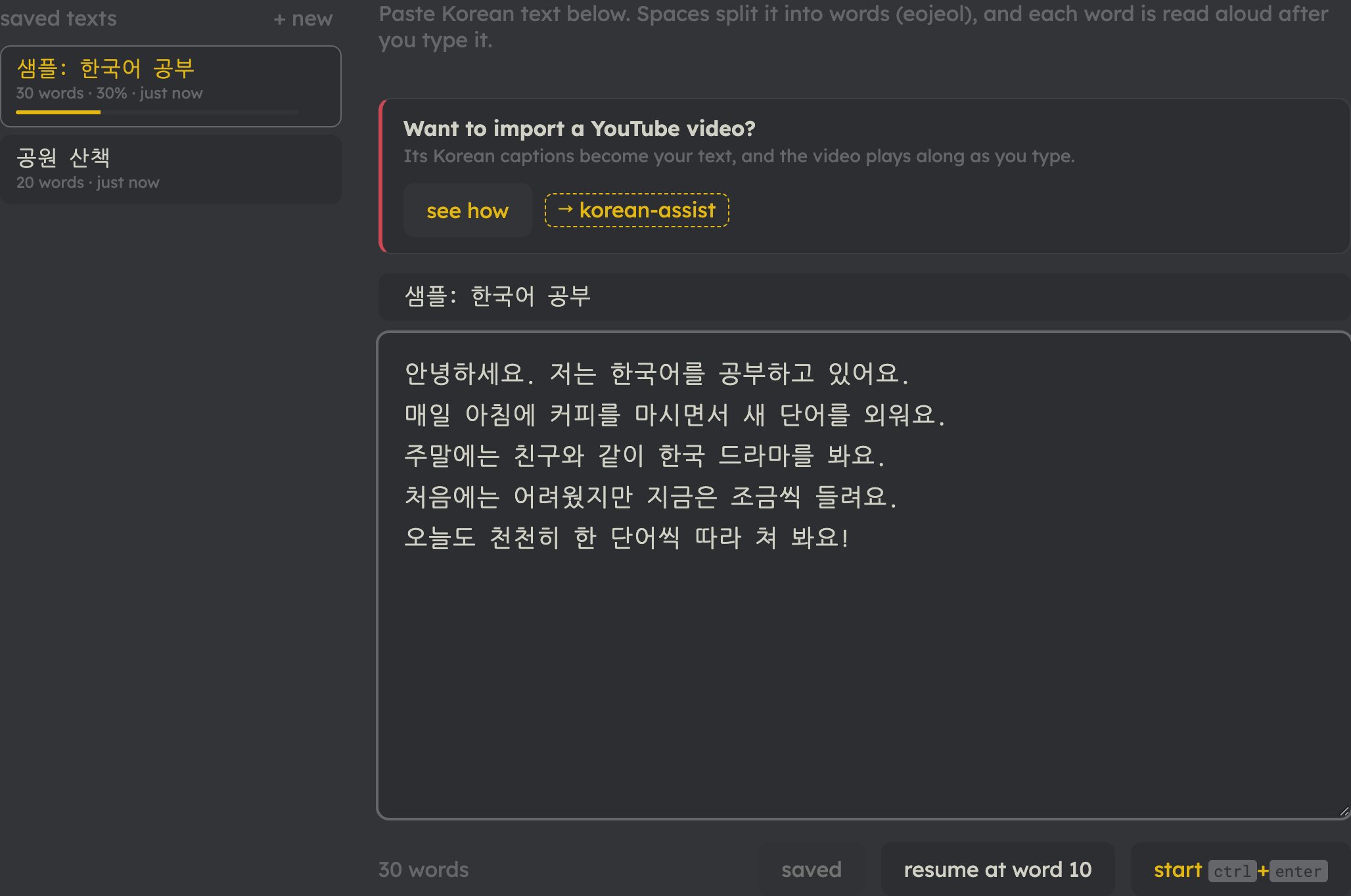
1Trae tu propio coreano
Pega lo que quieras: un diálogo de un libro de texto, un artículo de noticias, la letra de una canción que estás aprendiendo, tu propio diario. O importa los subtítulos de un vídeo de YouTube (consulta “¿Quieres importar un vídeo de YouTube?”). Guarda los textos en tu biblioteca y retómalos donde los dejaste.
-
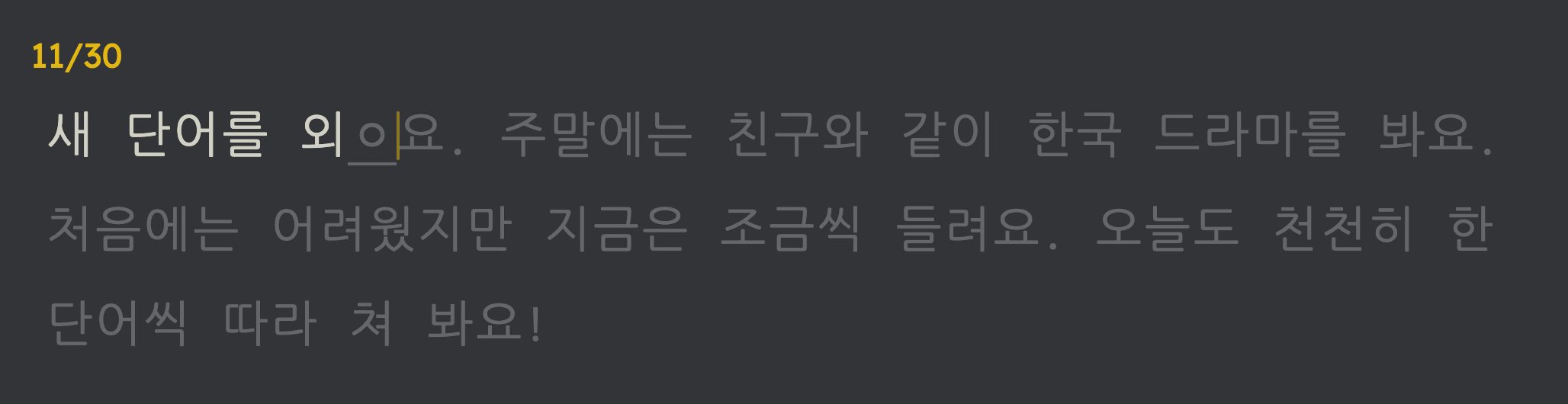
2Escríbelo, palabra por palabra
Las palabras terminadas se ponen blancas, los errores se ponen rojos, y una sílaba que aún estás formando muestra los jamo escritos hasta ahora, subrayados (ㅎ → 하 → 한). Pulsa space para pasar a la siguiente palabra; backspace en una palabra vacía vuelve atrás para corregir un error.
- Necesitas tener activado un teclado coreano. En Mac: Ajustes del Sistema → Teclado → Fuentes de entrada → añade “Coreano de 2 grupos”. En Windows: Configuración → Hora e idioma → Idioma → añade coreano.
-
3Oye cada palabra
Cada palabra se lee en voz alta al terminarla, uniendo cómo suena con cómo se escribe. En los textos importados de YouTube, el propio vídeo reproduce la parte que acabas de escribir, así oyes a la persona real. Puedes elegir cuánto se reproduce en los ajustes, y ctrl+s la repite.
-
4Busca cualquier palabra al instante
Pulsa ctrl+d después de una palabra que no conozcas. Un aviso muestra su forma de diccionario, lo que significa en esta frase y cómo se divide en la palabra y sus partículas o terminaciones, sin interrumpir tu escritura. Los significados se muestran en tu idioma.
-
5Pregunta a 선생님 cuando te atasques
선생님 es el profe de coreano que está detrás del botón redondo en la esquina de cada pantalla. Ya sabe lo que estás escribiendo: la frase, la palabra bajo el cursor y las palabras que acabas de fallar, así que puedes preguntar sin más “¿por qué estaba mal?” o “¿para qué sirve esta terminación?”. Es gratis con una cuenta, hasta un número de mensajes al día, y con premium tienes más.
-
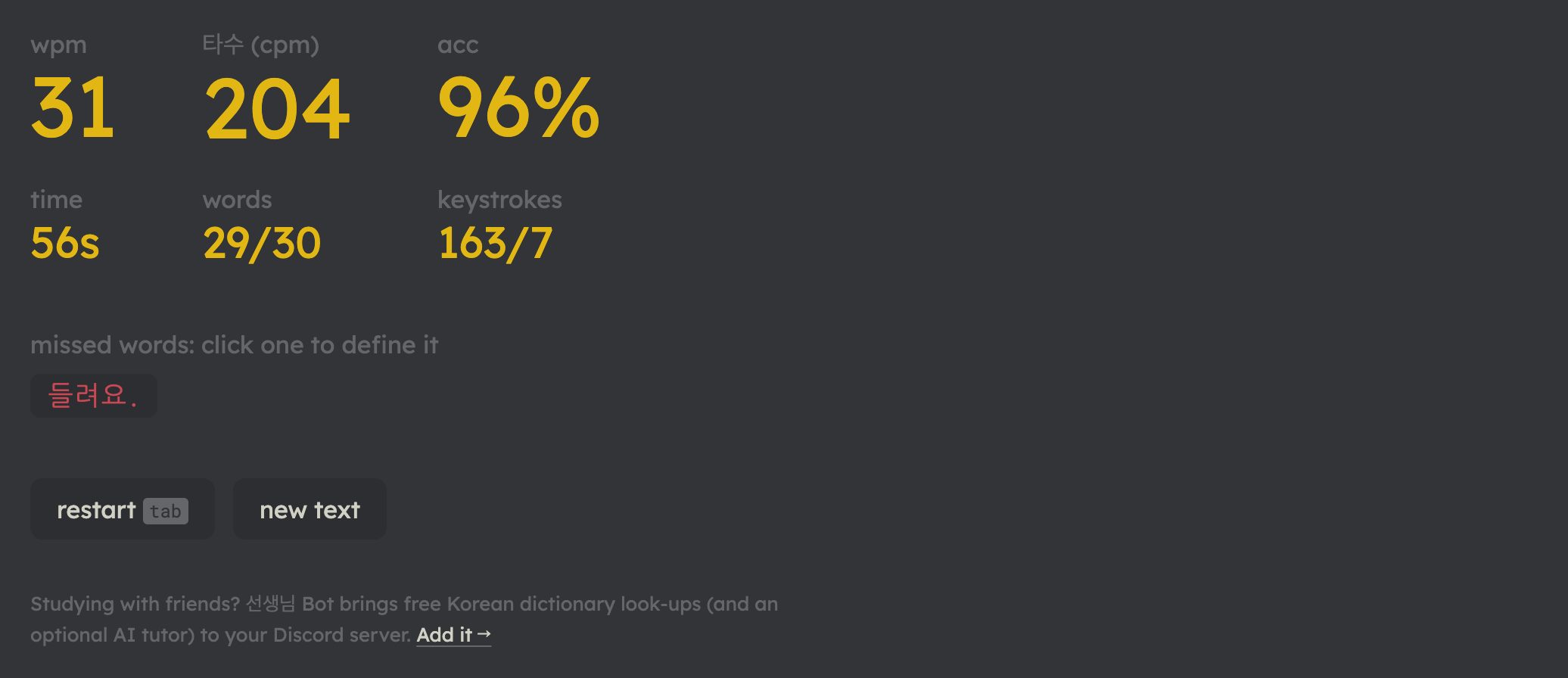
6Mira tu progreso
Termina un texto para ver tu velocidad (wpm y 타수, las pulsaciones por minuto habituales en coreano), tu precisión y las palabras que fallaste. Haz clic en una palabra fallada para buscarla. Los textos largos recuerdan dónde te quedaste, así puedes practicar unos minutos al día.

Por qué escribir te ayuda a aprender
- No puedes leer por encima. Escribir te obliga a fijarte en cada sílaba, partícula y terminación que podrías pasar por alto al leer.
- Sonido, escritura y significado juntos. Ver, escribir y oír una palabra al mismo tiempo ayuda a que se te quede.
- Vocabulario en contexto. Las palabras vienen de frases reales que tú elegiste, y las búsquedas las explican tal como se usan ahí.
- Una habilidad real de regalo. Desarrollas soltura con el teclado coreano que usarás para chatear, buscar y escribir.
Todo con lo que practicas aquí es gratis. Premium te da más de los extras. ver precios
tus estadísticas
Precisión y velocidad a lo largo del tiempo, las palabras y letras hangul que más fallas en un mapa del teclado, y ejercicios creados a partir de ellas.