正在从 YouTube 导入…

正在从你的 YouTube 标签页获取韩语字幕。

通常只需几秒钟。

加载中…

korean-assist 如何使用

korean-assist 把你真正想读的韩语变成打字练习。你输入的每个词,都是你读过、拼过、听过(需要时还查过)的词,让你在语境中学习词汇,同时练就真正的韩语键盘技能。

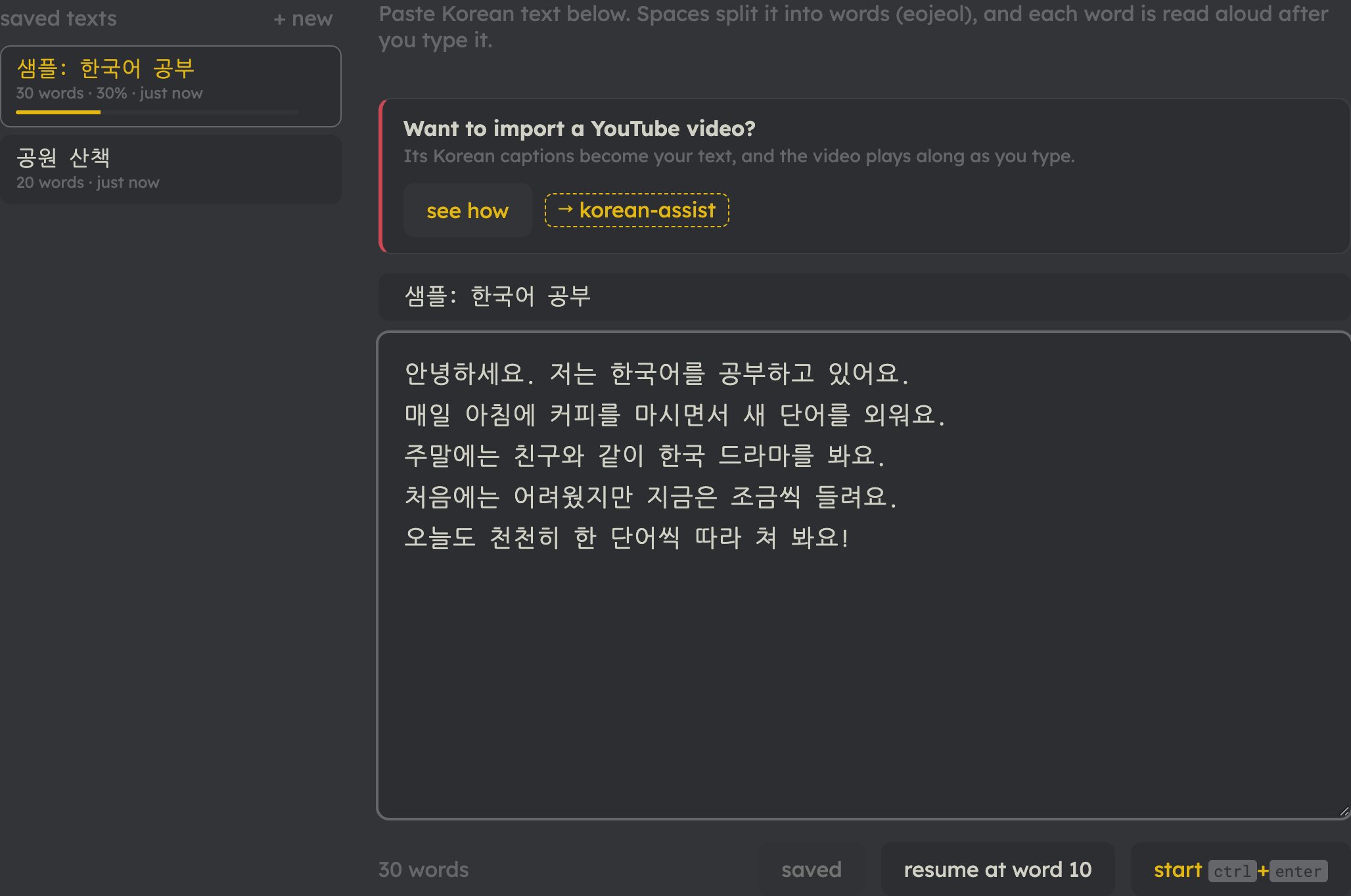
  1. 文本页面:左侧是已保存的文本,编辑框中是一段韩语

    1带上你自己的韩语

    粘贴任何内容:课本对话、新闻文章、你正在学的歌词、你自己的日记。或者导入 YouTube 视频的字幕(见“想导入 YouTube 视频吗?”)。把文本保存到你的文本库,下次从上次停下的地方继续。

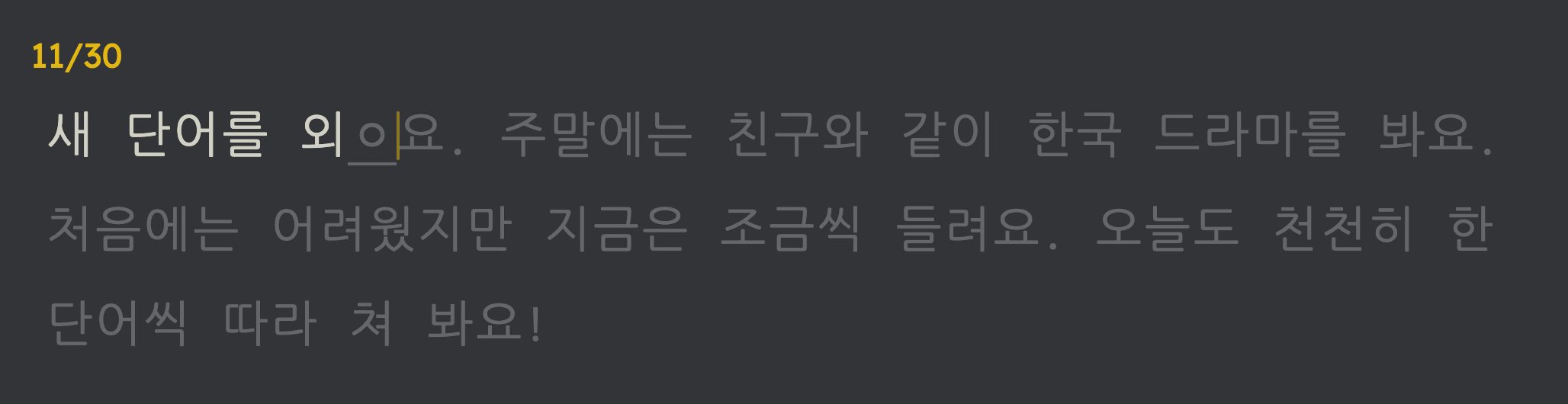
  2. 打字页面:已完成的词为白色,正在输入的音节带下划线

    2逐词输入

    输入完成的词会变成白色,打错的会变成红色,正在组合的音节会显示目前已输入的字母(jamo),并加下划线(ㅎ → 하 → 한)。按 space 进入下一个词;在空词上按 backspace 可以返回修改错误。

    • 你需要开启韩语键盘。Mac:系统设置 → 键盘 → 输入法 → 添加“2-Set Korean”。Windows:设置 → 时间和语言 → 语言 → 添加韩语。
  3. 3听到每一个词

    每打完一个词都会朗读出来,把发音和拼写联系起来。对于从 YouTube 导入的文本,会由视频本身播放你刚输入的部分,让你听到真人发音。你可以在设置中选择播放多少,按 ctrl+s 可以再听一遍。

  4. 4随时查询任何词

    遇到不认识的词,输入后按 ctrl+d。横幅会显示它的词典形式、在这句话中的意思,以及它如何拆分为词本身和助词或词尾,而且不会打断你的输入。释义会以你的语言显示。

  5. 5卡住时问问 선생님

    선생님 是每个页面角落里那个圆形按钮背后的韩语老师。它已经知道你正在打什么:这句话、光标所在的词,以及你刚刚打错的词,所以你可以直接问“为什么错了?”或“这个词尾是什么作用?”。注册账号即可免费使用,每天有一定的消息数量;高级版可以发更多。

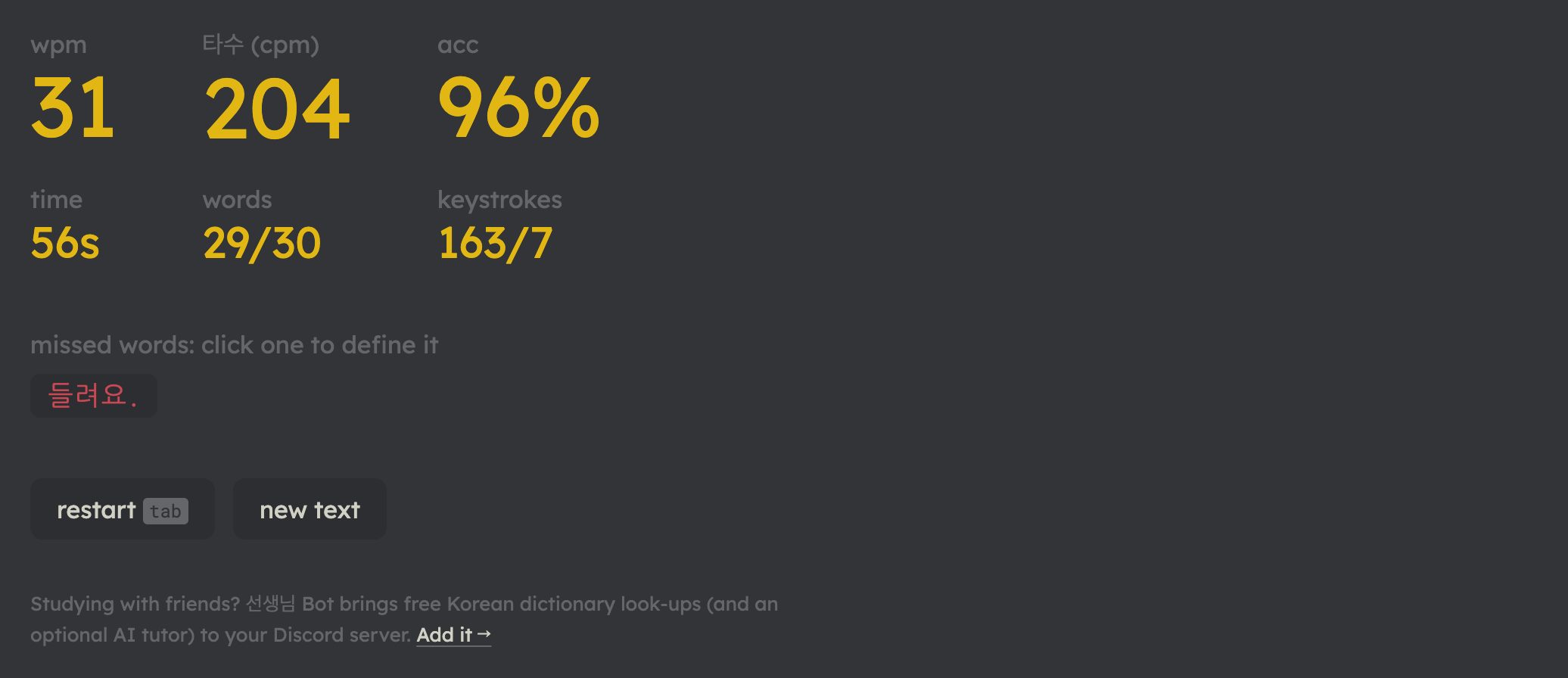
  6. 结果页面:每分钟词数、每分钟击键数、准确率和打错的词

    6查看你的进步

    完成一段文本后,你会看到自己的速度(wpm 和 타수,即韩语常用的每分钟击键数)、准确率以及打错的词。点击打错的词即可查询。长文本会记住你的进度,每天练几分钟就好。

为什么打字能帮助你学习

  • 你没法跳着看。打字让你注意到每一个可能被略读过去的音节、助词和词尾。
  • 发音、拼写和意思同时出现。在同一时刻看到、打出并听到一个词,更容易记住它。
  • 在语境中学词汇。词汇来自你自己选择的真实句子,查询时也会按它在句中的用法来解释。
  • 顺便练就一项真本事。你会练出流利的韩语键盘输入,聊天、搜索和写作都用得上。

你在这里练习用到的一切都是免费的。高级版提供更多额外功能。 查看价格

最常用的 1000 个词

设置


每天的打字分钟数或字词数,显示在首页
每个词之后朗读 前面的词 + 刚输入的词 + 后面的词
YouTube 文本:视频在以下时机播放
“播放当前位置”也播放同样的长度
个词

学习模式 打字时会不定时考你最常用 1000 词里的词义。用 1–4 作答,已经会的词按 0。

快捷键 点击其中一个,然后按下新的按键

你的账户

查看释义需要一个免费账户:每天 100 次,保存的文本在任何浏览器中都能使用。

联系我们

关于方案、退款,或者遇到了问题?在这里留言,我们会通过邮件回复你。

词汇

粘贴你正在重点学习的词汇,生成使用这些词的文本。输入时它们会以绿色高亮显示。

你的列表

禅模式

循环输入你的文本,可设定时长或不限时。停止输入 30 秒后本次练习结束。

导入 YouTube 视频

任何带字幕的韩语 YouTube 视频都可以变成打字练习。一个书签会在你的浏览器中直接从 YouTube 抓取字幕,输入时 korean-assist 会同步播放视频。

  1. 1添加书签 (只需一次)

    把这个按钮拖到你的书签栏: → korean-assist

    • 没有书签栏?按 ⌘+shift+b(Chrome、Edge、Safari),或在 Firefox 中右键点击工具栏 →“书签工具栏”。
    • Firefox 和 Safari:你也可以右键点击按钮 →“为此链接添加书签…”/“将链接添加到书签”。
    • 任意浏览器: 然后新建一个名为“→ korean-assist”的书签,把代码粘贴为它的网址。
  2. 2在 YouTube 上打开一个韩语视频

    任何带韩语字幕的视频都可以:人工制作的字幕或 YouTube 自动生成的字幕都行。留意播放器上的 CC 按钮。

  3. 3点击书签

    抓取字幕时,YouTube 页面上会出现一个小提示,然后显示“sent to korean-assist ✓”。你的视频会保持原样,继续播放(或保持暂停)。

  4. korean-assist 编辑框中是导入的字幕文本,上方显示已关联的视频

    4字幕文本出现在 korean-assist 中

    一个新标签页会打开,字幕已在编辑框中,视频也已关联。你可以按需删改文本,然后保存到你的文本库,或立即开始。

  5. 跟着视频输入,视频在单词上方播放

    5跟着视频输入

    每打完一个词(或一句话,见设置),视频就会播放对应的部分,让你听到真人发音。ctrl+s 重播刚输入的内容,ctrl+p 播放接下来的内容,ctrl+m 切换为合成语音。

适用于桌面版 Chrome、Edge、Firefox 和 Safari。如果提示你的书签已过期,请从第 1 步拖入新的书签替换它。