Je tekst
Importeren van YouTube
Plak een link naar een video met Koreaanse ondertitels. De ondertitels worden je tekst en de video loopt mee terwijl je typt.
Je Koreaanse tekst
Plak hieronder een Koreaanse tekst. Spaties verdelen hem in woorden (eojeol), en elk woord wordt voorgelezen nadat je het hebt getypt.
Typen
Resultaten
Hoe korean-assist werkt
korean-assist maakt van Koreaans dat je echt wilt lezen typoefeningen. Elk woord dat je typt, lees je, spel je, hoor je en zoek je (als je wilt) op, zodat je woordenschat in context leert en tegelijk echte Koreaanse typvaardigheid opbouwt.
-
1Neem je eigen Koreaans mee
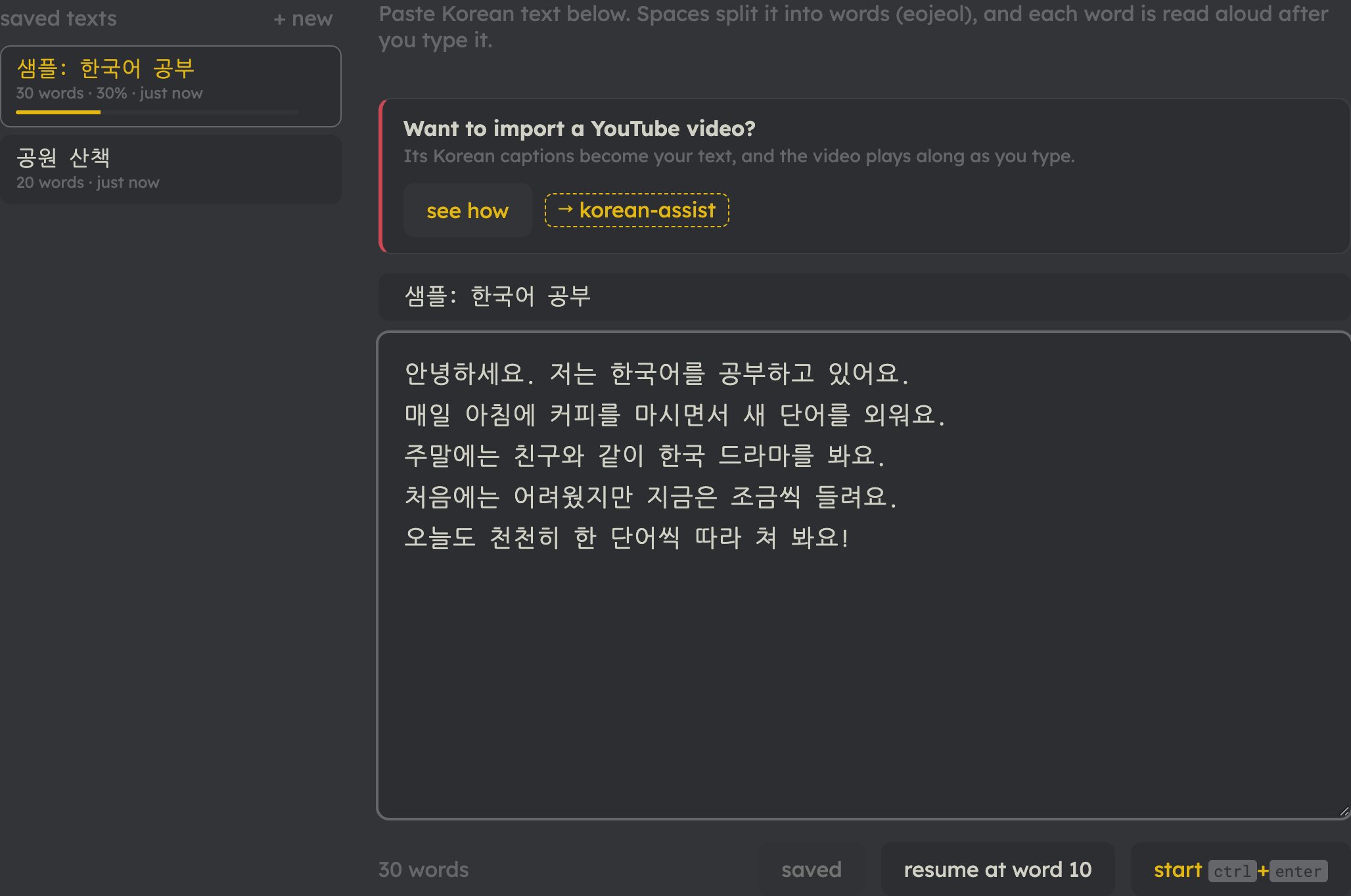
Plak wat je maar wilt: een dialoog uit je lesboek, een nieuwsartikel, songteksten die je aan het leren bent, je eigen dagboek. Of importeer de ondertiteling van een YouTube-video (zie “Een YouTube-video importeren?”). Sla teksten op in je bibliotheek en ga verder waar je gebleven was.
-
2Typ het, woord voor woord
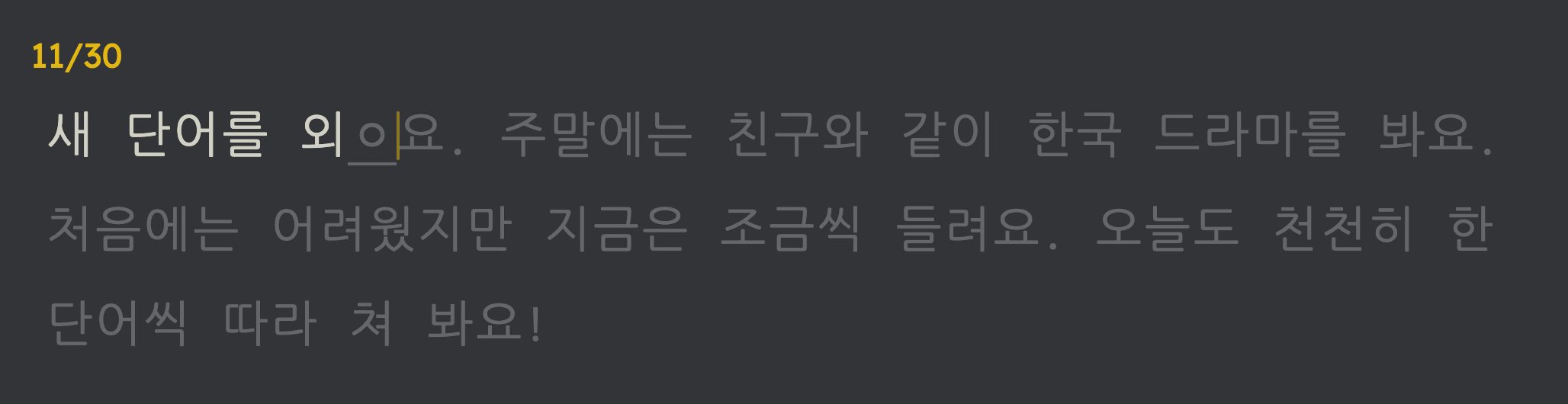
Afgeronde woorden worden wit, fouten worden rood, en een lettergreep die je nog aan het opbouwen bent toont de jamo die je tot nu toe hebt getypt, onderstreept (ㅎ → 하 → 한). Druk op space voor het volgende woord; backspace op een leeg woord gaat terug om een fout te verbeteren.
- Je hebt een Koreaans toetsenbord nodig. Op een Mac: Systeeminstellingen → Toetsenbord → Invoerbronnen → voeg “2-Set Korean” toe. Op Windows: Instellingen → Tijd en taal → Taal → voeg Koreaans toe.
-
3Hoor elk woord
Elk woord wordt voorgelezen zodra je het af hebt, zodat je de klank koppelt aan de spelling. Bij teksten die je uit YouTube hebt geïmporteerd, speelt de video zelf het stuk af dat je net typte, zodat je de echte spreker hoort. In de instellingen kies je hoeveel er wordt afgespeeld, en ctrl+s spreekt het nog eens uit.
-
4Zoek elk woord direct op
Druk op ctrl+d na een woord dat je niet kent. Een balk toont de woordenboekvorm, wat het in deze zin betekent, en hoe het is opgebouwd uit het woord en zijn partikels of uitgangen, zonder dat je typen wordt onderbroken. Betekenissen worden in jouw taal getoond.
-
5Vraag het 선생님 als je vastzit
선생님 is de Koreaanse docent achter de ronde knop in de hoek van elk scherm. Die weet al wat je typt: de zin, het woord bij de cursor en de woorden die je net fout had. Je kunt dus gewoon vragen “waarom was dat fout?” of “wat doet deze uitgang?”. Het is gratis met een account, tot een dagelijks aantal berichten, en met premium krijg je er meer.
-
6Zie je vooruitgang
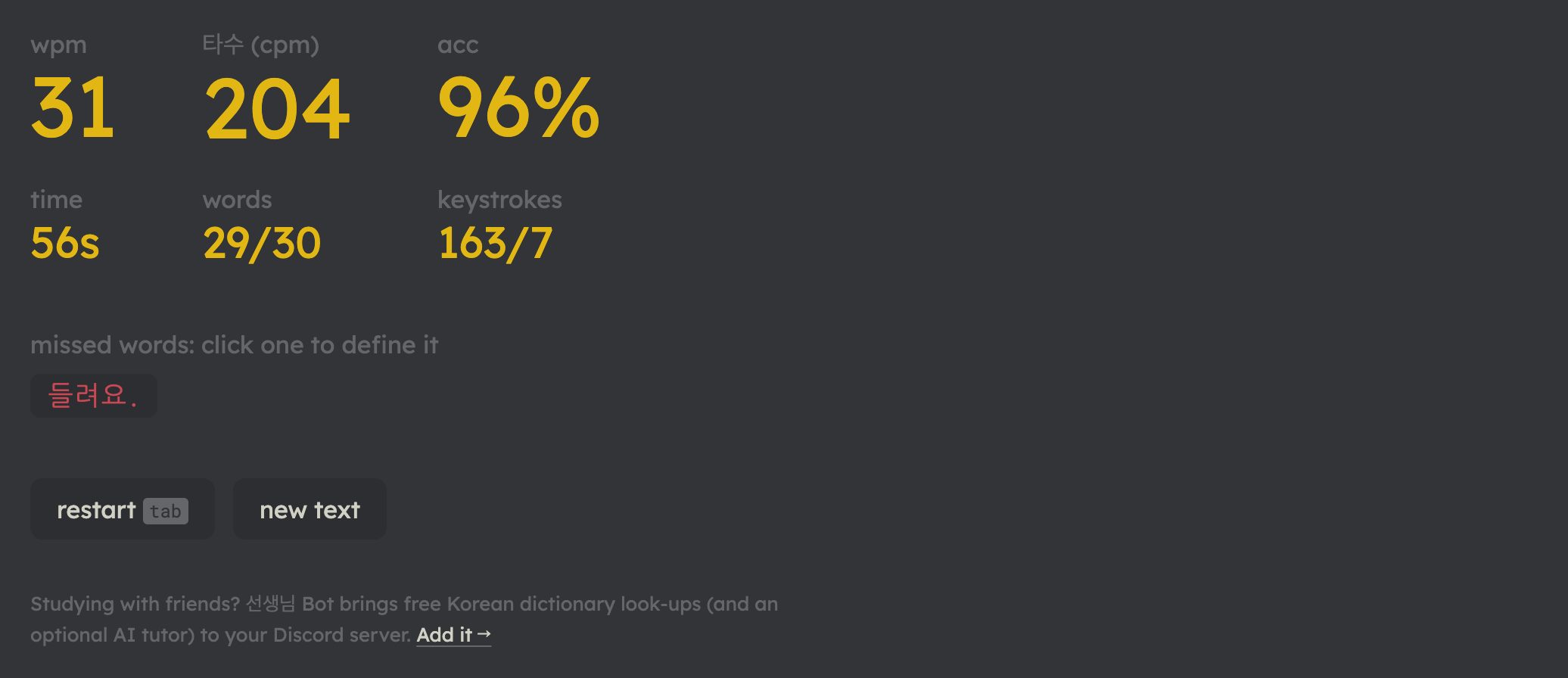
Rond een tekst af om je snelheid te zien (wpm en 타수, het gebruikelijke Koreaanse aantal aanslagen per minuut), je nauwkeurigheid en de woorden die je miste. Klik op een gemist woord om het op te zoeken. Lange teksten onthouden waar je was, zodat je elke dag een paar minuten kunt oefenen.

Waarom typen je helpt leren
- Je kunt niet vluchtig lezen. Door te typen merk je elke lettergreep, elk partikel en elke uitgang op waar je anders overheen zou lezen.
- Klank, spelling en betekenis samen. Een woord tegelijk zien, typen en horen helpt het te onthouden.
- Woordenschat in context. Woorden komen uit echte zinnen die jij hebt gekozen, en opzoekingen leggen ze uit zoals ze daar gebruikt worden.
- Een echte vaardigheid erbij. Je bouwt Koreaanse typvaardigheid op die je gebruikt om te chatten, te zoeken en te schrijven.
Alles waarmee je hier oefent is gratis. Premium geeft je meer van de extra’s. bekijk de prijzen
profiel
Je oefenreeks, badges, persoonlijke records en abonnement op KoreanAssist.